
首页 / 桌面美化
游龙工具
桌面宠物与壁纸随心换
游龙工具把桌面外观拆成可单独更换的三层:挂在屏幕边缘的桌面宠物、随时能换的桌面壁纸,以及一组能自己排序的常用服务入口。这个安卓应用三样各占一层,改其中一样不用动另外两样,比装一堆美化主题包省事。
宠物插件的六套皮肤怎么挑
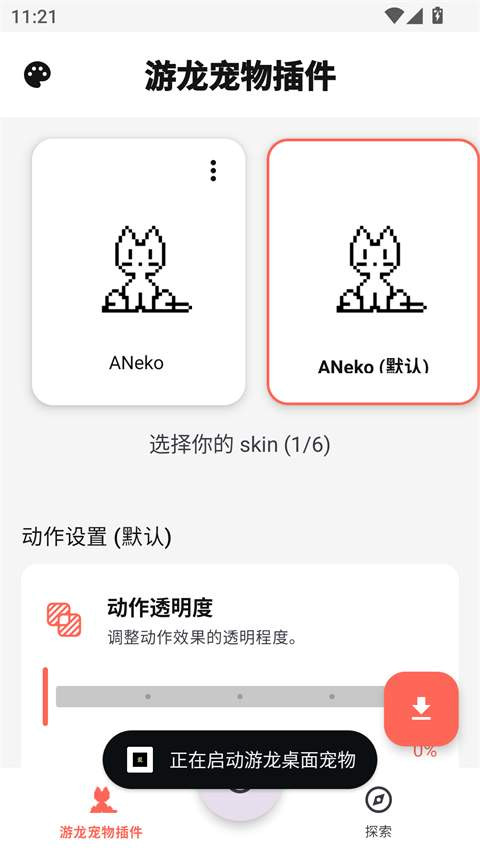
进入娱乐或桌面分区,点开「宠物插件」,能看到一个皮肤列表,目前一共六套。列表里的方框就是成品效果,选中之后按「应用」,插件会自己挂到屏幕上,随后在通知栏常驻一个小图标,方便随时把它收起来。
挑皮肤有两个实用原则。一是看桌面底色:壁纸偏深的时候,线条白净的那几套更清楚;壁纸是浅色或者纯白,选中性色的皮肤才不会糊成一片。二是看屏幕边缘的形状:圆角机型把宠物放在下沿居中最好看,直角机型放在左下角,走动的范围更长。
选完皮肤还有一步是比例。「选择你的 skin」右侧会显示当前是第几套,切换时动画不需要重启桌面,但如果你同时开了全屏手势,宠物有可能被手势条遮住一半,这时把它往上抬一点就行。
壁纸随心换:图从哪来、怎么铺满
壁纸页只有一个主按钮「导入壁纸」,点开是系统相册。挑一张图之后,应用会按屏幕比例做一次居中裁切,竖图铺满整屏、横图会被裁掉两侧,想保留完整构图的话,提前把图裁成跟屏幕一样的长宽比更保险。
能导入的不只是照片。自己做的纯色块、从网上下载的插画、给对象画的简笔画都可以,尺寸建议在 1080 像素以上,太小的图铺满之后会发虚。导入过一次的图会留在最近使用里,想换回去不用再翻一遍相册。
换壁纸这件事最容易踩的坑,是把图设成了锁屏而不是桌面。导入完成后回到桌面看一眼,如果图标底下的背景没变,说明设错了位置,重新进壁纸页选一次「设为桌面」即可。
图标与桌面排列的收拾顺序
「全部服务」默认把所有入口平铺出来,金龙AI、广告拦截、安全护盾、性能提升、娱乐、生活各自成组。想让它顺手,先做减法再做排序:把一周里没用过的几个先取消收藏,剩下的才值得摆到前面。
- 先把每天必点的三四个服务收藏,它们会自动出现在「我的收藏」最上面。
- 再把偶尔用的挪到第二屏,视觉上区分「天天用」和「想起来才用」。
- 最后处理同类项:壁纸、桌宠、表情包都属于外观类,放在一起,找的时候不用跳组。
排列改完之后,桌面上其实可以只留这一个入口。原来那一屏十几个图标,大部分是同一个功能的不同壳子,收进一个应用之后反而更好找。
上手指南
- 装好并给权限安装完成后首次启动,按提示给存储与悬浮窗权限,前者用于读相册,后者用于把桌宠画在桌面上。
- 先换壁纸壁纸是三层里最直观的一层,换完立刻能看到效果,也方便判断后面的皮肤选什么色调。
- 再选宠物皮肤六套里挑一套和壁纸不打架的,选完确认它能正常走动。
- 整理常用服务把每天要点的收藏起来,剩下的按使用频率往后排。
- 收尾检查锁屏再解锁一次,确认桌宠没有被系统清掉;部分机型需要在电池设置里把它加入「不受限制」。
常见问题
桌宠不见了,是被清理掉了吗?
多数情况是系统的省电策略把后台收走了。去电池或应用启动管理里把它设为允许后台运行,再重新点一次启动宠物即可。
壁纸导入之后只有一半?
横图被裁掉了两侧,属于正常裁切。换成竖图,或者先把图片裁成与屏幕相同的比例再导入。
能不能同时开两只宠物?
插件目前按一套皮肤运行,换皮肤等于换代形象,同时挂两只会互相压住,不建议这样用。